0. はじめに(共通前提)
※本ガイドでいう「メディア」とは、投稿に添付する画像・動画(写真・動画ファイル)を指します。
- 対象はプロフェッショナルプランです。自動投稿は承認制で、承認した投稿だけが配信されます。
- XとTikTokは連携ボタンからOAuth認証します。TikTok OAuthが運営側で未設定の場合は従来の手入力方式を利用できます。LINE/Threads/InstagramはBYO-token方式です。
- トークンは暗号化して保存します。XのトークンはOAuth連携の完了時に自動保存されます。
- Instagram/TikTokはメディア(画像・動画)必須です。画像または動画の公開HTTPS URLが必要です。X/LINE/Threadsはテキストのみで、画像・動画には未対応です。
1. 制約事項(対応状況)
対応状況 早見表
| SNS | 投稿形式 | クイマ対応 | 主な制約 |
|---|---|---|---|
| X | テキストのみ | 対応 | 画像/動画は未対応・280字・OAuth 2.0ユーザートークン・自動投稿は有料(料金について) |
| LINE | テキスト(公式アカウント宛) | 対応 | メディア(画像・動画)未対応・友だち配信 |
| Threads | テキスト | 対応 | メディア(画像・動画)未対応・Meta連携必須 |
| 画像/動画(公開HTTPS) | 上級(要連携) | メディア(画像・動画)必須・Meta連携必須(プロアカウント+Instagram Business Login+審査)・配信計画は不可 | |
| TikTok | 動画(公開HTTPS) | 上級(要連携) | 動画必須・TikTok連携必須・既定SELF_ONLY(非公開)=一般公開はTikTokの審査が必要・配信計画は不可 |
| 自社HP 等 | — | 手動のみ | 連携不可=コピーして手動掲載 |
共通制約
- 自動投稿はプロフェッショナル限定・承認制です。サーバー側で自動投稿が有効化されている場合に配信されるため、運用設定が前提です。
- 配信計画はテキスト専用(X/LINE/Threads)です。Instagram/TikTokは単発の予約投稿でメディア(画像・動画)を添付してください。
- XはOAuth認証、その他のSNSはユーザー自身がトークンを取得(BYO)します。各プラットフォームの審査・利用規約・レート制限に従ってください。
- 一度に配信する件数には上限(レート抑制)があります。
2. X(エックス)と連携する ─ 完全手順
Xへの自動投稿には、クイマとあなたのXアカウントを「連携(OAuth認証)」します。パスワードをクイマに入力する必要はありません。ボタンから安全に接続できます。
料金について(重要:Xの自動投稿は少額の課金が必要)
Xは2026年にAPI料金を「従量課金(Pay Per Use)」へ一本化しました。無料で自動投稿できるプランはありません。クイマからXへ自動投稿するには、X Developerアカウントでクレジットの購入(有料)が必要です。クレジット残高が0の場合、投稿は 402 credits depleted で失敗します。
1投稿あたりの目安単価(2026年時点)
- テキストのみの投稿:約 $0.015/投稿
- URL(リンク)を含む投稿:約 $0.20/投稿(2026年4月以降の割増)
100投稿あたりの概算
| 投稿内容 | 1投稿の単価(目安) | 100投稿の目安 |
|---|---|---|
| テキストのみ | 約 $0.015 | 約 $1.5(約 ¥225) |
| リンク(URL)を含む | 約 $0.20 | 約 $20(約 ¥3,000) |
⚠️ クイマの集客投稿は申込フォームやQR等のリンクを含むことが多いため、実際のコストはテキストのみの単価よりリンク込みの単価(約 $0.20/投稿)に近くなる見込みです。コストを抑えたい場合は、本文にリンクを入れず別導線にする、投稿頻度を調整する等をご検討ください。
無料で運用したい場合
X APIの課金を避けたいときは、クイマで本文を自動生成 → 手動でXへ投稿(コピー&ペースト)すれば課金ゼロで運用できます(この場合、自動予約配信・ワンクリック配信は使えません)。
料金・仕様は変更されることがあります。最新はX Developer Consoleのダッシュボード「クレジットを購入する」と、X公式の料金ページでご確認ください。本表の金額は2026年時点の変動する目安です。
STEP 1. 「SNS連携設定」を開いて、Xと連携する
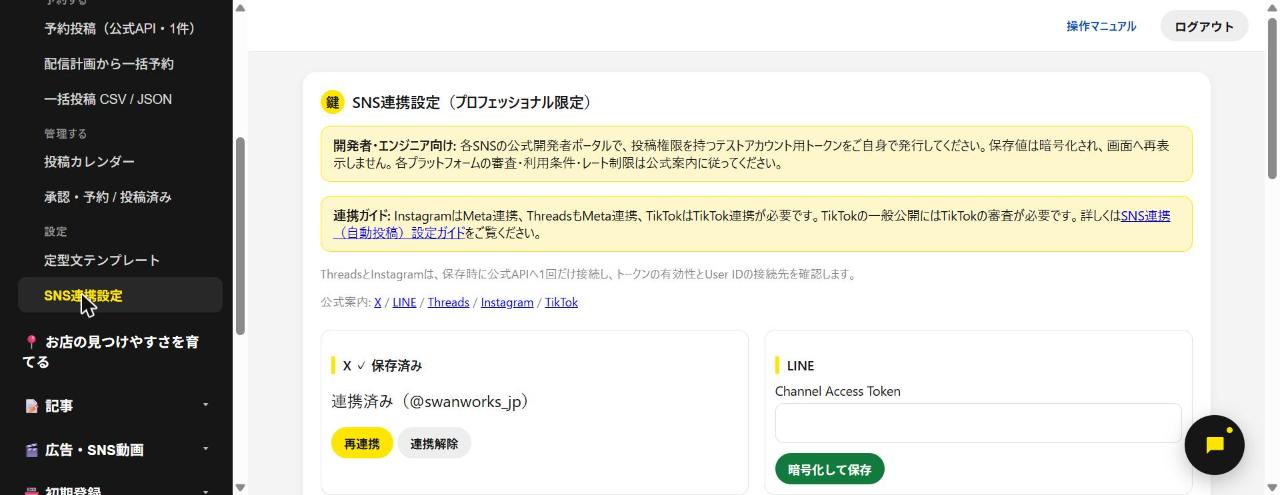
左メニューの「SNS連携設定」を開き、Xのカードにある「Xと連携」を押します。Xの許可ページへ自動で移動します。連携後、このカードは「連携済み(@あなたのユーザー名)」表示に変わります(初回は「Xと連携」、連携後は「再連携/連携解除」)。
STEP 2. X画面で「正しいアカウント」と許可内容を確認する
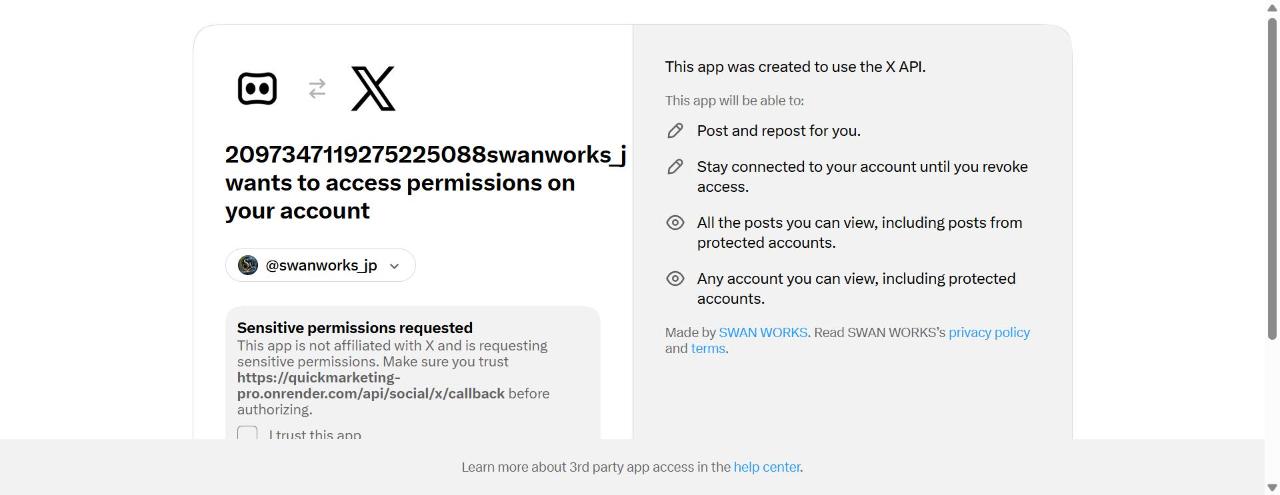
Xの許可画面で、表示されている@ユーザー名が投稿に使いたいアカウントか必ず確認します。許可内容の「Post and repost for you」「Stay connected to your account until you revoke access」などを確認し、「I trust this app」にチェックを入れます。
STEP 3. 「Authorize app」で承認する
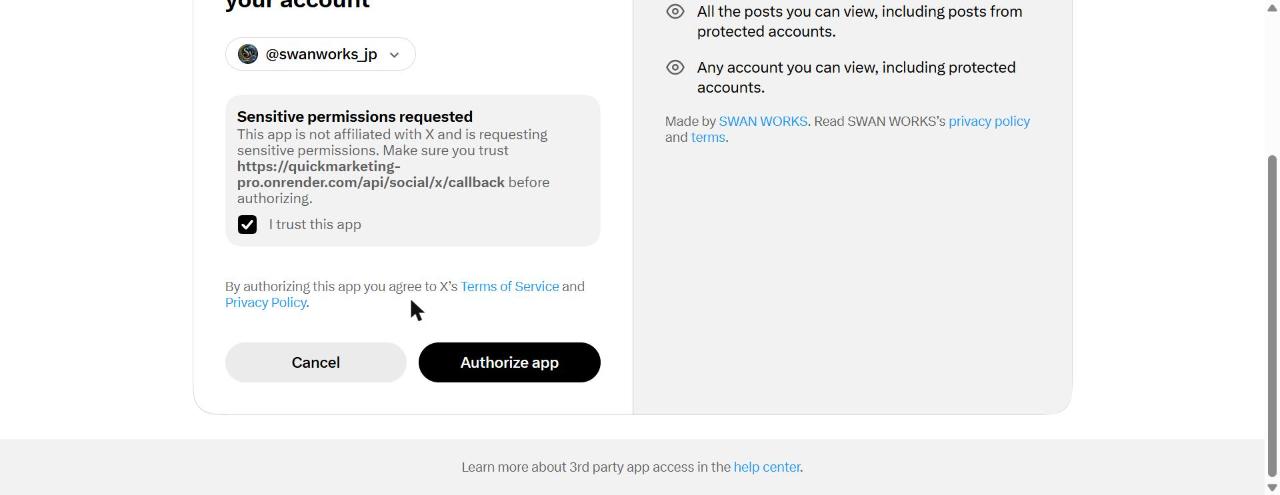
「Authorize app」を押すと連携が確定し、クイマへ自動で戻ります。Xの連携情報は自動保存されます。
STEP 4. 投稿を作成する(本文・日時・投稿先X)
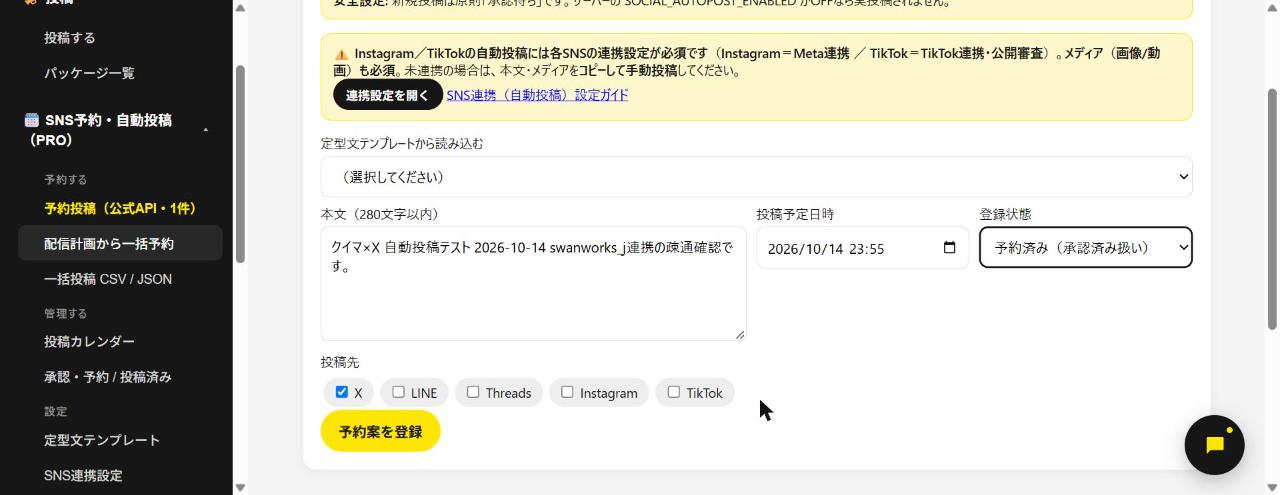
「SNS予約・自動投稿(PRO)」→「予約投稿(公式API・1件)」を開き、本文(280字以内)・投稿予定日時・投稿先(Xにチェック)・登録状態を入力します。登録状態は「承認待ち」、または「予約済み(承認済み扱い)」から選びます。
STEP 5. 登録して、承認する
「予約案を登録」で登録します。「承認待ち」なら「承認・予約/投稿済み」でその投稿を「承認」し、配信のゴーサインを出します。「予約済み(承認済み扱い)」なら承認は不要です。
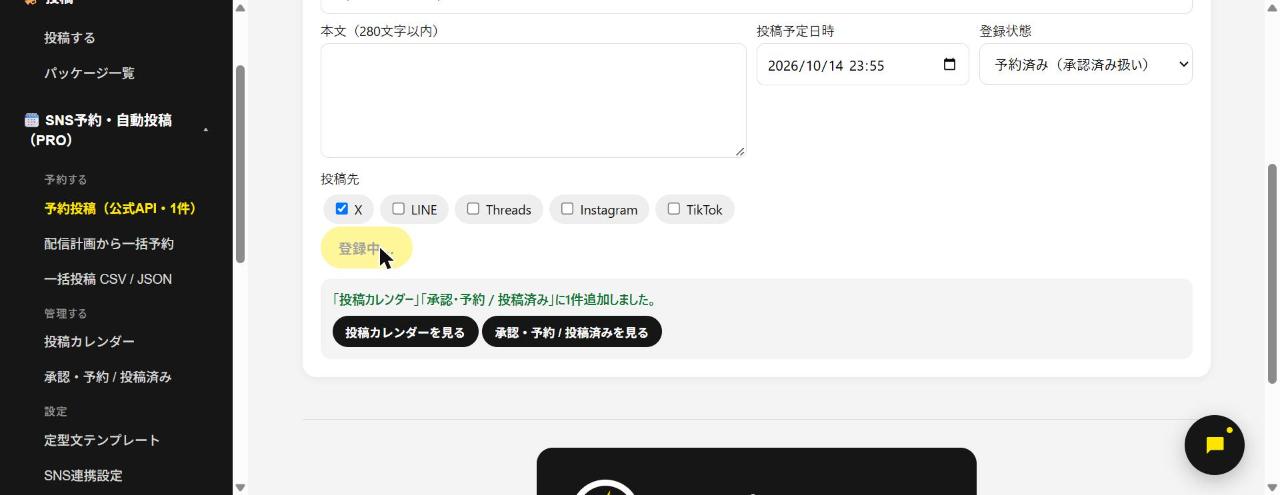
完了
予約時刻になると、クイマが自動であなたのXアカウントに投稿します。ステータスが「投稿済み」になり、「投稿を見る」から実際のポストを開けます。失敗した場合は理由が表示されます。
Q&A(トラブルシュート)
違うXアカウントで連携した
→ x.comで正しいアカウントにログインし、クイマで「再連携」します。STEP 2で正しい@ユーザー名を確認してAuthorizeすると、同じ連携を上書きします。
連携をやめたい
→ Xカードの「連携解除」を押します。
「Xと連携」が押せない
→ PRO以外、または運営側のX連携設定が未完了のときは無効です。
「Something went wrong」と表示される
→ 運営側の戻り先URL(PUBLIC_BASE_URL)不一致が原因で、ユーザー操作ミスではありません。時間を置くか運営へ連絡してください。
画像/動画は投稿できる?
→ Xの自動投稿はテキスト中心です。画像・動画添付は対象外です。
運営者向け:初回セットアップ(X Developerアプリ+Render)
A. X Developerでアプリを用意
- X Developer Console(
console.x.com/developer.x.com)にログインし、プロジェクト内にアプリを用意します(Default Project可)。 - アプリの「User authentication settings(認証設定)」を開き、次を設定します:
- アプリの権限:「読み取りと書き込み」(投稿に必要)
- クライアント種別(Type of App):「ウェブアプリ、自動化アプリまたはボット(機密クライアント)」(サーバーがclient secretで認証するため)
- コールバックURI/リダイレクトURL:
https://<クイマの公開URL>/api/social/x/callback
例:https://quickmarketing-pro.onrender.com/api/social/x/callback - ウェブサイトURL:クイマの公開URL(例:
https://quickmarketing-pro.onrender.com)
- 「Keys & Tokens」→ OAuth 2.0の「クライアントID」「クライアントシークレット」を控えます。
B. Renderの環境変数を設定(Environment)
X_OAUTH_CLIENT_ID= 上記OAuth2クライアントIDX_OAUTH_CLIENT_SECRET= 上記OAuth2クライアントシークレットPUBLIC_BASE_URL= クイマの公開URL(https://付き・末尾スラッシュ無し・ドメイン完全一致)SOCIAL_TOKENS_SECRET= トークン暗号化キー(空にしない)SOCIAL_X_ENABLED=1SOCIAL_MULTIUSER_ENABLED=1(各ユーザーがOAuthでつないだトークンを使うため)- 自動投稿まで有効化する場合:
SOCIAL_AUTOPOST_ENABLED=1
PUBLIC_BASE_URL がAのコールバックURIのドメインと完全一致していないと、ユーザー側で「Something went wrong」になります(例:正 https://quickmarketing-pro.onrender.com/誤 https://quickmarketing-pro.com)。環境変数を保存して再デプロイしてください。C. 動作確認
PROアカウントで「Xと連携」→ 同意画面 → Authorize →「連携済み(@ユーザー名)」表示を確認します。
3. LINE(公式アカウント宛メッセージ)
必要な設定
LINE公式アカウントとMessaging APIチャネルを用意し、長期のチャネルアクセストークンを発行します。メッセージは友だち(フォロワー)へ配信されます。
クイマ連携設定(LINE)の入力項目: Channel Access Token
4. Threads(テキスト投稿・Meta)
必要な設定
Meta for DevelopersのアプリでThreads APIを有効化し、Threadsアカウントを連携します。Threads User IDとアクセストークンを取得してください。
クイマ連携設定(Threads)の入力項目: Threads User ID/Access Token
5. Instagram(メディア(画像・動画)必須・Meta連携が必須)
OAuth連携手順
Instagramアカウントをビジネスまたはクリエイターに変更し、SNS連携設定で「Instagramと連携」を押して、Instagramの公式同意画面で許可してください。Facebookページ不要のInstagram API with Instagram Loginを使用し、要求権限はinstagram_business_basicとinstagram_business_content_publishのみです。投稿には画像または動画の公開HTTPS URLが必要です。
OAuth未設定時の従来入力項目: Instagram User ID/Access Token
6. TikTok(動画必須・TikTok連携が必須)
利用者の手順
「SNS連携設定」で「TikTokと連携」を押し、TikTokの公式同意画面で許可します。連携後は「連携済み(@ユーザー名)」となり、再連携/連携解除ができます。投稿には動画の公開HTTPS URLが必要です。
運営者向け設定
TikTok for DevelopersでLogin KitとContent Posting APIを有効化し、スコープ user.info.basic と video.publish、リダイレクトURI https://<クイマの公開URL>/api/social/tiktok/callback を登録します。Renderには TIKTOK_CLIENT_KEY と TIKTOK_CLIENT_SECRET を設定してください。登録URIは PUBLIC_BASE_URL から生成されるURIと完全一致させます。監査通過後に限り TIKTOK_APP_AUDITED=1 とすると、公式APIが返す候補から公開範囲を選択できます。
OAuthが未設定の環境では、後方互換として公開範囲(初期値 SELF_ONLY)とAccess Tokenの手入力欄が表示されます。
7. 自社HP・その他の投稿先
連携トークンは不要です。クイマで生成した本文・メディア(画像・動画)をコピーし、ご自身で掲載してください(手動投稿)。
8. 連携後の流れ
連携設定で保存 → 予約投稿/配信計画で予約 → 承認 → 指定時刻に自動配信